CSSでフォントを設定するのは、font-family: Arial, serif; のような指定で行います。この設定は大きく2種類に分けられます:
1)ゴシック文字系列(飾りのない文字): sans-serif, Helvetica, Tahoma, “MS ゴシック”
2)明朝文字系列(飾りのある文字): serif, Arial, “Times New Roman”, “MS 明朝”
ちなみに、フランス語でserif 「飾り」、sans 「ない」という意味だそうです。
Linux環境の構築:準備
1.ハードウェア
サーバーを構築するためのハードウェアとしては、以下が考えられる:
1)既存のWinマシンを流用する方法
1-1)古いWinマシンを再生PCとして活用する方法
-PCの利活用として魅力ある方法
-自分の廃棄予定のPCはMMが128MB、プロセッサ800MH、DVD-ROMなしで断念
1-2)現在使用中のWinマシンのディスク領域を分割して利用する方法
-再起動などの影響が他方に及ばなければ経済的な方法
2)新規マシンを購入する方法
-例えばDellのサーバーで安いものを調べると: Dell PowerEdge SC440 【20,850円】
Dell PowerEdge SC440 (19,800)
Pentium(R) Dual-Core プロセッサー E2180 (2GHz, 1MB L2 Cache, 800MHz FSB)
160GB 7200回転 SATA II 3.5″ HDD
16倍速 IDE DVD-ROM
512MB (1x512MB 1R) DDR2/667MHz
109 日本語キ-ボ-ド USB [+1,050円]
2.ソフトの準備
1)Fedora参考書(DVD付き)
-自前サーバー構築のセットとして、Fedoraが広く利用されている(最新版はFedora9)
参考書も揃っている:「できるFedora9 Linux完全活用編」インプレス社、2,993円
3.ネットワークの準備
-Linuxの活用として3つの形態:
a)GUIデスクトップ: WinPCと同じようにデスクトップマシンとして机上で利用する形態
b)イントラネットサーバー: LAN内でファイルサーバーやプリンタサーバーとして利用する形態
c)インターネットサーバー: インターネットで公開するWebサーバーとして利用する形態
c1)固定IP利用: グローバルアドレスを適用するサーバー
c2)ダイナミックDNS利用: 固定したIPアドレスを使わない場合のサーバーで一般の
BBルータ(NTT製)にはIPマスカレード(NAPT)と呼ばれるグローバルIPアドレスを
ローカルアドレスに変換する機能を持っている(一般的なIPプロバイダの契約方法)
-形態によりネットワークの準備が必要
a)、b)であれば、特にネットワークの設定なし
c1)であれば、プロバイダ契約が必要(固定IPアドレス取得など)
固定IPサービスは高価: OCNでは8-IPで19,740円/月で、一般ユーザには非現実的
c2)であれば、ルータでのIPフォワーディング設定、ダイナミックDNSの設定が必要となる
-低コストサーバーを構築するための現実的な方法は、c2)ダイナミックDNS
Linux環境の構築:Fedora8のインストール
1.Fedora8のDVD起動
-DVDからのインストール(GUIデスクトップ形態)
-必要なアカウント設定:rootのPW:○○○、ユーザID:○○○ PW:○○○
-ネットワーク設定: DHCP経由で自動設定
-日本語設定に関しては、英字モードが良いらしいが、日本語でもGUIモードであれば使えそう
-GUIモード/テキストモード: 「ctrl+alt+F1」 ←◇→ 「ctrl+alt+F7」
-viコマンドによるテキスト編集
viエディタの使用法に慣れること
-ディレクトリー構成:
ユーザの通常のディレクトリ(~): /home/username/
全体の根幹ルートディレクトリ(/): /
Webのディレクトリ: /var/www/html/
2.GUIでの設定
-GNOMEパネル: Windowsデスクトップに類似しているので分かり易い
-ブラウザーはFirefox、但し、イーサネットワークが不具合だとGUIでFirefoxでエラーとなる
-メモ帳は、Tombyメモ
-端末操作は、「アプリケーション」→「システム」→「端末」
端末モードの場合、ルートにログインする場合は、「su -」
(注意)suコマンドでは環境変数を引き継ぐためのマイナスを忘れないように
3.ネットワーク設定(イーサポート)
-イーサーポート設定:
1)IPアドレス: DHCP経由の自動設定となっているので、既に設定済(例、192.168.1.7)
2)DNS: 「システム」→「管理」→「ネットワーク設定」→「DNS」でゲートウェイルーター
(例えば192.168.1.1)をDNSに追加
3)ホスト名: デフォルトはDHCPで割り当てられたIPアドレスの最下位値がホスト名に設定
される。username.bbbb.aaa.jp に変更すると、左部分usernameがホスト名になる
MySQLのメモ
OracleやMicrosoftなど様々な会社がデータベース管理システム(DBMS)を提供しています。その中で最も利用されているのが、表形式をベースとしたリレーショナルデータベース(RDB)です。
SQLは、リレーショナルデータベースの個々の仕様に依存しない階層化されたデータベース操作言語です。一つの2次元の表がテーブル、その列がフィールドで一連のデータを収容します。phpで良く使うMySQL文例をここにメモします。
“MySQLのメモ” の続きを読む
IE8での表示の乱れ
IE7で見た時は問題ないのに、IE8で表示画面が崩れることがあります。これはIE8がW3Cの標準準拠を行ったためです。IE7までマイクロソフトは一部独自の仕様を持っていたものが、今回のIE8で標準準拠となったためです。
IE8でページを見た時に、この表示崩れをおこさないようにする対処方法は、以下の3通り:
1)ユーザーが画面が乱れた時に「互換表示ボタン」をクリック
2)ページにメタタグを追加: <meta http-equiv=”X-UA-Compatible” content=”IE=EmulateIE7″ />
3)WebサーバでHTTPヘッダーを追加: X-UA-Compatible: IE=emulateIE7
##参考: アットマークIT
PDF→JPEG変換
ある用途でPDFファイルをJPEGに変換する処理が必要になりました。ネットで調べると「Ghostscript」なるツールがあることが分かり、C:\gs\gs8.54\bin\にインストール。これはWindowsのコマンドとして、gswin32c.exeで動作確認OK。
## 参考は、http://matome.info/pdf2jpg/
次に、phpでこれを処理する方法について、以下のようなsystem()コマンドの利用を確認:
<?php
?$src = ‘testA’; /*?変換元のpdf */
?$page = ‘1′; /* 変換対象ページ番号 */
?$gsexec = ‘C:\gs\gs8.54\bin\gswin32c.exe ‘; /*?コマンド本体 */
?$options = ‘-dSAFER -dBATCH -dNOPAUSE -sDEVICE=jpeg ‘;
?$options .= ‘-sOutputFile=’.$src.’.jpg ‘; /* 変換後のjpeg */
?$options .= ‘-q -r11 ‘; /* 経過メッセージ抑圧、分解度11(サイズが変更できる) */
?$options .= ‘-dFirstPage=’ . $page . ‘ -dLastPage=’ . $page . ‘ ‘;
?@system($gsexec . $options . $src . ‘.pdf’, $ret);
??>
## 参考は、http://moodle.org/mod/forum/discuss.php?d=101964
NC2サイトの引っ越し手順
ネットコモンズ(NC2)のサイト引っ越しについてメモを残します:
◇引っ越すファイルとDBテーブルSQL
1)ファイル:
方法1)ファイルをダウンロードする (SFTPで時間がかかる場合がある)
方法2)【文字化けあり、非推奨】フルバックアップ機能を使う(Lhazで解凍して、ファイルとSQLを抽出)
但し、htdocs/index.php が抜けるので、方法1)でダウンロードしてhtdocs/に追加する必要がある
2)DB: phpMyAdminのエキスポートを利用して対象テーブルを抽出
その他)tar.gzをtarコマンドでファイルもsqlも一括展開する方法<サーバがコマンド操作できる場合>
ロリポップFTPではzipの解凍ができる(50MBまで)<解凍に失敗することがある>
linuxでは、 tar zxvf filename.tar.gz
◇ファイルの修正
「webapp/config/install.inc.php」を「読み取り専用」チェックオンからチェックオッフに変更して
テーブルプレフィクスが同じ場合以下のように新しいサイト向けに変更:
define(‘BASE_URL’, ‘http://*****/**’);
define(‘DATABASE_DSN’, ‘mysql://<DB_user>:<user_pw>@<DB_host>/<DB_name>’);
プレフィクスを変える場合には、
define(‘DATABASE_PREFIX’, ‘新prefix_’);
同時に、backup_full.sqlをエディタで 旧prefix → 新prefix の置換をしておく必要がある
◇対象ファイルを*****/**/にアップロード
<注意>SFTPでファイル転送エラーがあれば、再度キューにつなぎ再転送する
webapp/templates_c/ アクセス権:読み取り・書き込み許可 777
webapp/config/install.inc.php が書込み可なら、「読出しのみ」に変更 444
◇phpMyAdminでbackup_full.sql をインポート
この時、古いテーブルが残っていて構わない
テーブルが既にある場合は、まずdropして、新たにテーブルを作成するので
ブラウザー技:ホームページの文字を大きく
ホームページを見ていて、文字が小さくて見にくいことはありませんか。若者の人気のブログなどではたくさんの情報を詰め込みたいがために、文字サイズを小さく固定している場合が多いです。
一方、本ページのように文字サイズが固定されていないページについては、以下のようにIE(インターネット・エクスプローラ)で簡単にホームページの文字サイズを大きくすることができます。但し、IEのバージョンによって方法が異なります。
IE6の場合(バージョン6)
上段メニューバーの「表示」をプルダウンして「文字サイズ」をクリックすると、「最大」「大」「中」「小」「最小」の選択肢が現れます。これで、「最大」または「大」を選びます。但し、この方法で拡大できないページも多くあります。(文字サイズ固定となっているページ)

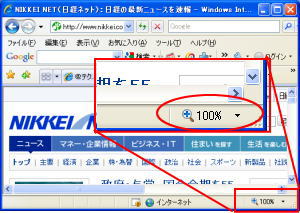
IE7、IE8の場合(バージョン7、8)
画面右下に「100%」と表示されているバーがあるはずです。ここをクリックして「150%」や「200%」などにすると、画面表示が拡大されます。IE6の場合と異なりこれで必ず表示が拡大されます。
メール技:受信メールの文字を大きく
受信したメールの文字が小さくて見にくいことがあります。OutlookExpressの場合は、受信メールの文字サイズを大きく変更できます。
手順は以下です:受信トレイ表示の上段メニューバーで「表示」をプルダウンし、「文字サイズ」をクリックすると、「最大」「大」「中」「小」「最小」の選択肢が現れます。これで、「最大」または「大」を選びます。

メール技:メール作成時に文字を大きく
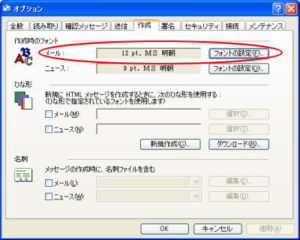
メールを作成するときに、文字が小さくて書きにくいことはありませんか。OutlookExpressの場合以下の手順で、文字サイズを大きく設定することができます。
メインの一覧表示画面のメニューバーから「ツール」→「オプション」と進む。

オプションの中から「作成」タブを選択して、「作成時のフォント」の中で上の「メール」の右にある「フォントの設定ボタンをクリックして、フォントサイズを12、14、16など大きくする。