Seesaa:写真を掲載する方法(テーブルの活用)

ima5.gif
 写真を整然と並べる方法をお話しします。
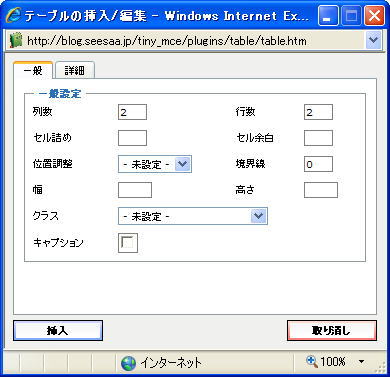
 まず、記事の入力画面で「マウスの右ボタン」をクリックします。すると右のようなメニューが現れます。この中から「テーブル」を選択します。
 列数と行数は予め2列、2行となっています。必要に応じて数字を入力します。 「境界線」はテーブルの線幅を規定します。0はテーブルの線が見えない設定になります。1とするとテーブルの線が見えてきます。
tabledialog

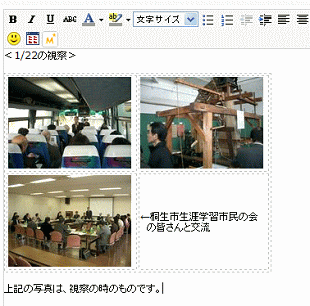
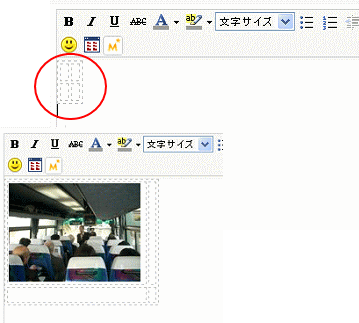
記事欄に2行2列の表が出ます。 この表のマスに写真が入ります。写真を挿入する手順は、1.で学んだ手順です。 実際に1枚の写真を挿入すると、右のようになります。  ここで写真は、マウスで自由に移動することができますので、不都合な場所であれば所定の場所にマウスで移動させて下さい。
ima7.gif

写真を4枚挿入した場合には下記のようになります。
 また、写真が不要であれば、対象の写真を右クリックして、下記のようなサブメニューの中から「切取」を選んで削除します。
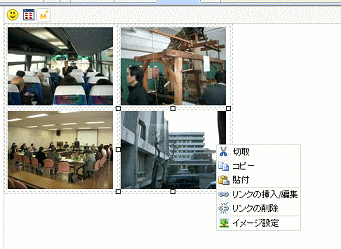
ima8.gif

ima9.gif

4枚のうち最後の写真を削除
して、表内に文章を加えました。

 また、表の前後にも文章を
追加することができます。
(カーソルを矢印キーで移動)
掲載写真が倒れている場合の対処

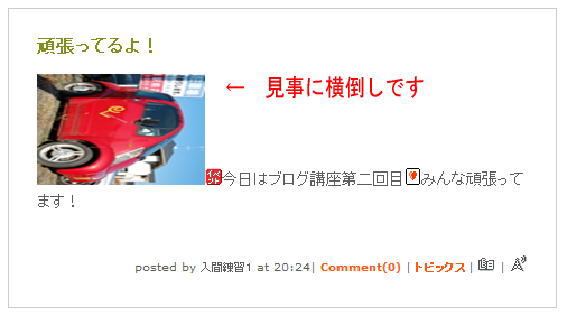
携帯電話で写真を撮ったあと、ブログに掲載してみたら、「あれっ、写真が倒れている」ということがありませんか。例えば、下のように、車の写真が見事に横倒しになっています。

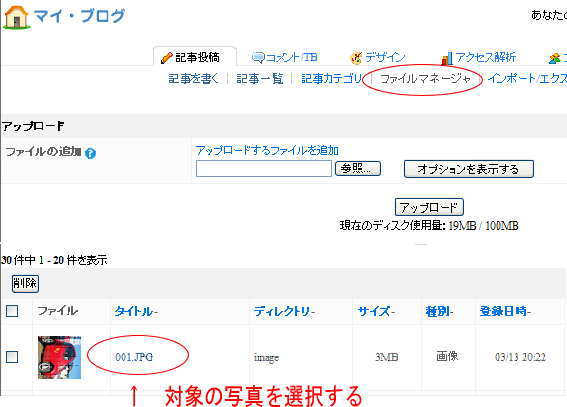
このような場合は、Seesaaの管理画面から簡単に写真を回転させることができます。まず管理画面で、「記事投稿」→「ファイルマネージャ」を選択します。下記のように、ファイルマネージャの写真一覧で対象の写真を見つけます。

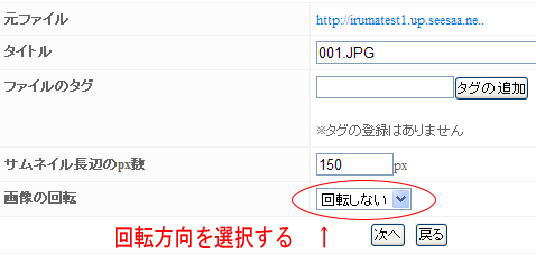
そのファイル名をクリックすると、写真の詳細プロパティが表示されるので、この中から「画像の回転」にあるドロップダウンメニューから回転方向を選びます。最後に「次へ」をクリックすれば完了です。

Seesaa: 編集ができない、ブロックされる?

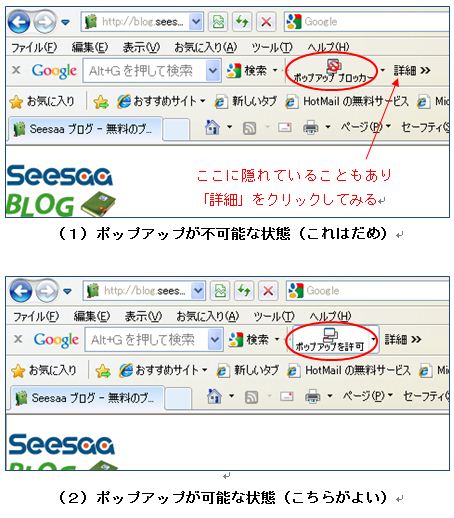
Seesaaの編集画面で写真を追加しようとしたら「エディタの機能を使うためにブラウザのポップアップ抑制をこのサイト内で許可するように設定してください」とエラーメッセージがでてしまいました。どうしたらよいでしょうか。
これは、IEブラウザーで、セキュリティ確保のために、不確かなサイトのポップアップを抑制する機能が働くためです。この場合は、ポップアップを許可することで、以降の作業が可能になります。その方法を以下に示します。

Seesaa: 表示をすっきりさせたい

Seesaaブログは使い易く、見栄えがよいブログ基盤です。しかし時たま、広告の表示が鬱陶しい場合があります。このような場合、管理画面の設定で広告の表示をなくして、すっきりさせることができます。
1.記事内の広告
手順(1) 「設定」→「ブログ設定」の画面で
   共通ヘッダー:表示しない
手順(2) 「設定」→「記事設定」の画面で
   キーワードマッチ(アフィリエイト): 無効
手順(3) 「設定」→「広告設定」の画面で
   広告自動最適化: 行わない
   RSS広告: 「表示しない」にプルダウンで設定
   60日間更新がない場合:広告を表示しない
   検索経由の広告の表示:広告を表示しない
このように、カスタマイズでできるところがSeesaaブログの良い所ですね。
2.左右のサイドメニューの広告
それから、初期状態ではサイドメニューに「人気商品」、「ボックス公告」、「バナー公告」などが掲載されます。これをなくすのは、管理画面の「デザイン」→「コンテンツ」に行き、不要なパーツをマウスでドラッグして左下の「ごみ箱」に入れればOKです。最後に「設定を反映する」ボタンをクリックするのをお忘れなく。

Seesaa:記事の日付の変更は簡単

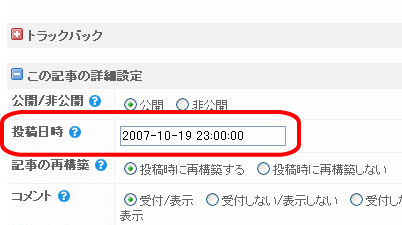
記事の日付は、任意に設定できます。記事を書く画面を下にスクロールしていくと、中ほどに、「この記事の詳細設定」のタグがあります。その2つ目の項目に、 
 「投稿日時」 
があります。何もしなければ、自動的に現在時刻が入りますが、これを、強制的に、「2007-09-30 」に設定すると、現在記入している記事が、9月30日付になります。すなわち、イベントがあって後からその記事を書いた時に、イベント当日の記事として掲載することが出来る訳です。なお、下記の例のように、日付の続きの「23:00:00」は時刻(時:分:秒)を表します。省略すると、00:00:00が自動的に挿入されます。なお、全て半角入力ですのでご注意下さい。
ところで、「3000-01-01」など未来の日付で記事を設定すると、その記事は、必ず最新記事としてブログのトップに掲載できます。ブログの共通事項などをいつもトップに掲載するときなどに便利です。
?
?
071030changedate.gif

?

?

Seesaa:PDFやワードファイルの掲載 <修正版>

最近SeesaaでPDFファイルやワードファイルを記事に掲載して、リンクを貼りたいという要望をいくつか聞きました。その手順についてお話しします。以下、ワードファイル(.doc)を例に示します。なおPDFの場合も拡張子が.pdfとなるだけで手順は同様です。
“Seesaa:PDFやワードファイルの掲載 <修正版>” の続きを読む

Seesaa:コメントを追加したが、それが表示されない?

「今朝、私の記事に対して友達が書いてくれた筈のコメントが表示されないのだが?」とSeesaaブログを使っているグランドシニア方から質問がありました。私自身もこれまで何度も経験したのですが、コメントがなかなか記事に追加されない現象が起こります。
そのような時には、ブログ管理画面から、「設定」→「ブログ設定」→そして下の方にある「最新の情報に更新」で「実行」ボタンをクリック。このようにして強制的にサーバーのブログページを最新の状態に更新すると正しく表示されるはずです。
お試しください。

Seesaa:スパムコメントの防御(事前承認型)

ブログを持っていると時折スパムコメントが入ってきます。いやなものです。これを撃退する方法は、新たなコメントが来たらそれを表示する前に、ブログ管理者が内容を確認して、OKの時のみコメントが表示されるようにすることです。
“Seesaa:スパムコメントの防御(事前承認型)” の続きを読む

Seesaa:スパムコメントの防御(認証コード型)

スパムコメントには、プログラムで自動的にコメノト生成するタイプがあります。人がコメントを生成するのではないので、コメント作成時に画像の認証コードを加えると、プログラムでは対応ができなくなります。勿論、悪意のある人がコメントを作成することには対処はできませんが。
“Seesaa:スパムコメントの防御(認証コード型)” の続きを読む

Seesaa:スパムコメントを削除したが、まだ消えない

Seesaaブログを使っている方から、「スパムコメントを削除して、トップページや記事下のコメント数(0)などと削除されたが、個別記事のページにジャンプしたら、そこにスパムコメントが残っていた」との質問がありました。
これはサーバー側の個別ページ再構築が後回しになってるためかと推察されます。暫くすれば再構築されます。でもスパムコメントを残して置くのも気持ちが悪いので、以下の強制的な再構築をお勧めします。
強制的に再構築するには、ブログ管理画面から、「設定」→「ブログ設定」→そして下の方にある「最新の情報に更新」で「実行」ボタンをクリック。これで完全にスパムコメントは駆除されるはずです。