特定非営利活動法人まちづくりサポートネット元気な入間 定款
第1章 総則
(名称)
第1条 この法人は、特定非営利活動法人まちづくりサポートネット元気な入間という。
(事務所)
第2条 この法人は、主たる事務所を埼玉県入間市に置く。
“moreの実験” の続きを読む
シニア+あいてぃ=元気なコミュニティ
(名称)
第1条 この法人は、特定非営利活動法人まちづくりサポートネット元気な入間という。
(事務所)
第2条 この法人は、主たる事務所を埼玉県入間市に置く。
“moreの実験” の続きを読む
XAMPP1.7.4を試験環境のWindows7に載せました。その後、phpライブラリのPEARを起動して、試験プログラムを流してみると、エラーの連続! あれっ、PEARが認識されていないかな。詳しく見ると、厳密な定義に関するアラーム!?Strict Standards: Non-static method DB::connect() should not be called statically in C:\xampp\htdocs\blogmng1004\data\MYDB.php on line 13
DBのテーブル作成動作は、ちゃんと動いている。これまでのWindowsXP環境では、アラームがなかったのに? 待てよ、そういえばアラームの設定を何か触ったような記憶があるぞ。ということで、php.iniのエラー報告の部分を調べてみました。すると、error_reportingの設定がこれまでは「厳密な定義アラーム」無だったことが判明:
調べてみると、PHP5になってエラー報告のデフォルトが厳し目になっているとのこと。また、今回使ったPEAR::DB()は推奨ではなく、代わりにPEAR::MDB2()が推奨である、ということも判明。今後、注意が必要ですね。
参考:http://itpro.nikkeibp.co.jp/article/COLUMN/20070827/280396/
これは実験
ここでは、私のメモ代わりとしてITに関連する記事を掲載します。分類は、Seesaaブログ関係、Yahooグループ、Google、各種ツール類、Linux、WordPressなどです。
1.事前準備 ブログの開設手続きを進めるにあたって、本人のメールアドレスおよびブログ用のパスワードを予めメモしておきましょう。
本人のメールアドレス:〇〇〇〇@〇〇〇〇
ブログ用のパスワード:?〇〇〇〇(ご自身で決めます)
2.ブログの開設
(1)プロバイダのホームページ
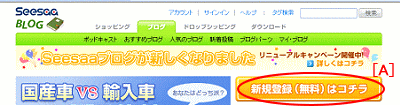
下記のプロバイダのホームページ(http://blog.seesaa.jp/)にアクセスします。
一番初めにブログ開設の登録を行なうために、トップページの右側にある、
「新規登録(無料)はコチラ」をクリックします。 【A】
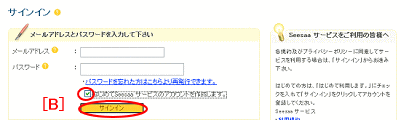
(2)アカウント登録(はじめての登録時のみ) サインインの画面で、
「はじめてSeesaa サービスのアカウントを作成します。」のチェックボックスにレを入れて、下にある「サインイン」をクリックします。 【B】
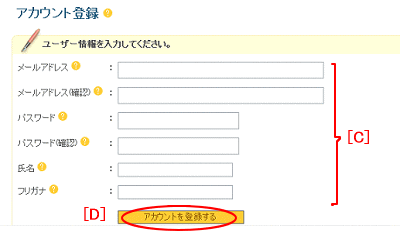
(3)アカウントの登録 以下のユーザ情報を順番に入力していきます【C】 :
1)メールアドレス
2)メールアドレスの確認(確認のために再度、メールアドレスを入力)
3)パスワード
4)パスワードの確認(確認のために再度、パスワードを入力)
5)氏名
6)フリガナ
最後に一番下にある、「アカウントを登録する」をクリックします。 【D】
(4)ブログの概要設定 ブログのURLおよび概要を設定します。内容は以下の通りです。 【E】
| ?項 目 | ?内 容 | ?備 考 |
| ホスト名 (URLのこと) |
例) sampleblog 半角英数字3文字以上20文字以内。半角ハイフン可。記号不可。大文字・小文字の区別なし。ここで指定した名前が、あなたのブログのURLに反映されます。 |
http://ホスト名.seesaa.net/ 例えば、ホスト名を”sampleblog”とした場合、あなたのブログのURLは以下のようになります。 http://sampleblog.seesaa.net/ |
| ブログタイトル | 例) サンプルブログ ひらがな・カタカナ・漢字・記号・英数字。機種依存文字は不可。 |
このブログがどのようなブログなのかを閲覧者に示すものです。ブログのページに表示されるブログタイトル |
| ブログ説明 | 例)まちづくりを始めました ひらがな・カタカナ・漢字・記号・英数字。機種依存文字は不可。 |
あなたのブログのタイトルの下に公開される新規ブログの簡単な説明文です。端的かつ魅力的にアッピールを! |
| ニックネーム | 例)山田太郎 ひらがな・カタカナ・漢字・記号・英数字。機種依存文字不可 |
ブログの作者として公開されるニックネームです |
| ブログテーマ | お好みのデザインテーマを選択してください。当ブログではレイアウトの指定ができます。 | 後で変更も可能ですので、まずは適当に選んでおきます。 |
| 認証コード | 画像の中の数字が正しく入力された場合のみ正当な登録とみなされます。 | 半角数字で入力してください。 |
そして、最後に下段にある、「新しいブログを作成する」をクリックします。【F】
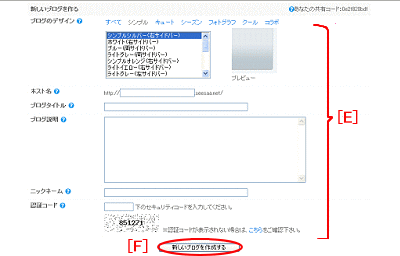
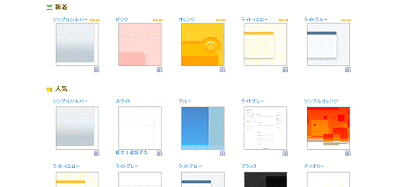
<参考>ブログのデザイン いろいろなブログのデザインが用意されています。このなかから自分のテーマにあったものを選びます。後から変更も自由にできます。また、自分の持っている写真をタイトルにするなどのカスタマイズも可能です。
(6)登録の完了(新規ブログの開設)
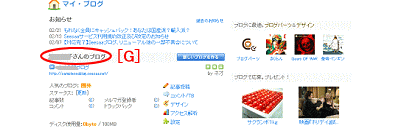
以上の操作を行なうと、下記の登録完了画面になります。ここで、ブログ一覧の下にある、今登録したURLをクリックすると、ブログの初期画面を見ることができます。 【G】
(1)プロバイダのホームページ
下記のプロバイダのホームページ(http://blog.seesaa.jp/)にアクセスします。
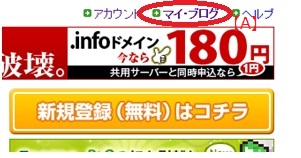
上段のメニュー右にある、「マイ・ブログ」をクリックします。 【A】
(このとき間違って「アカウント」は選ばないようにします)
(2)ログイン(自分のブログを操作するためのログイン)
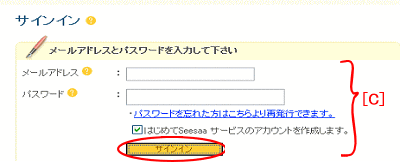
サインインの画面で、自分のメールアドレスおよびパスワードを入力します。そして、下段にある「サインイン」をクリックします。 【C】
(3)ブログの管理画面
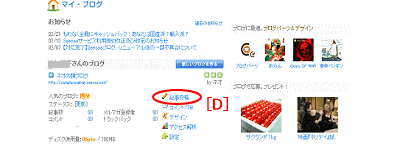
この画面の右側中段にある、「記事投稿」をクリックして、記事の画面に移行します。 【D】
(4)記事の投稿
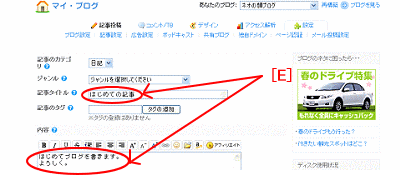
記事の投稿に先立って、記事のカテゴリー、記事のタイトルを入力します。そしていよいよ記事の内容を入力していきます。 【E】
なお、ジャンルについては設定不要です。
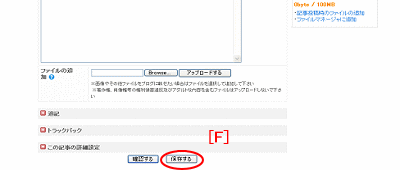
以上が終わったら、上段の「ブログを見る」をクリックして、入力した内容を確認します。もし内容に修正があれば、内容を書き加えます。そして確認ができたら、下段の保存するボタンをクリックして記事の書き込みが完了します。 【F】 なお、ジャンルは書込み不要です。
(5)ブログの再構築 <最新バージョンでは再構築は不要になりましたので内容削除>
(6)ブログの画面
以上の操作で、ブログの記事を投稿することができました。
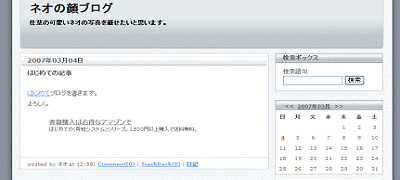
メール投稿機能を利用すると、あるメールアドレスにメールを送るだけで記事を掲載することができます。PCからでも、あるいは携帯電話のメールを使ってでも写真付きの記事を書込むことができます。
まず、記事投稿用のメールアドレスを管理者が登録して、その登録したアドレスを必要なメンバーに知らせます。各メンバーは、教えてもらったアドレスにメールを送れば記事が掲載できます。
(1)管理画面でのメールアドレス登録
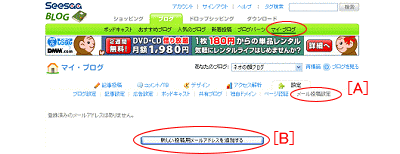
管理画面で、「マイブログ設定」 → 「メール投稿設定」 を選択します。【A】
そして、「新しい投稿用メールアドレスを追加する」をクリックします。【B】
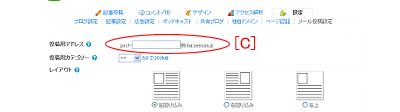
$00A0次に示すメール投稿設定画面がでてきます。
ここで、投稿用アドレスおよび投稿用カテゴリーを設定します。投稿用アドレスは6文字以上の英数文字○○○○(例えば、abcd123など)を任意に設定します。これは後に携帯メールで送信するときのアドレスに使うのでメモを取っておきます。更に、カテゴリーをプルダウンメニューから選びます。(例えば日記のカテゴリーを選びます。)【C】
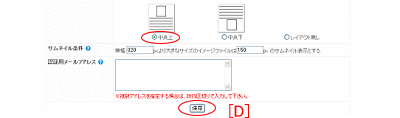
レイアウトに関しては、初めは「左回り込み」が選ばれているのでそのままで結構ですが、「中央上」に変更します。最後に、下にある「保存」をクリックして設定を終えます。【D】
(2)メールからの記事送信
PCや携帯電話からメールする手順で、簡単にブログに記事を送ることができます。送る先のアドレスは、上記例のように登録アドレスをabcd123とすると、
post-abcd123@blog.seesaa.jp
になります。
通常のメールのように、件名および記事を書き入れて送ればブログに記事が掲載されます。もちろん、写真の添付も可能です。
(3)携帯メールで写真送信
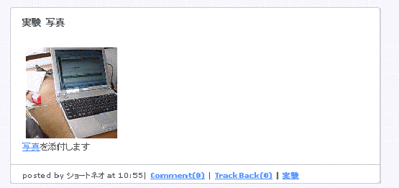
通常の携帯メールで写真添付を行えば写真が送信されます。携帯カメラを横向きにすると写真は例のように正しく向きが設定されます。縦向きの携帯写真では90度傾いた写真になってしまいますので注意して下さい。
(4)メールアドレスの管理(スパム対応)
上記(1)メールのアドレス登録において、「認証用メールアドレス」を設定することにより、認証された複数のメールアドレスからしか投稿を許さない設定ができます。しかし、送信者のメールアドレスを限定することが難しい場合(例えばクラス会メンバー全員など)には、「認証用メールアドレス」を設定せずに利用することになります。
この場合は、何らかの理由でアドレスが流出した場合、スパムの攻撃を受ける恐れもあります。その時には、管理画面からスパム記事の消去を行うのと同時に、メール投稿の設定画面で「アドレスの消去」を行います。
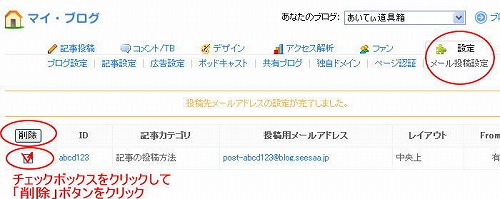
手順は、管理画面のメニューで「設定」→「メール投稿設定」、これでメール投稿で設定されているメールアドレスの一覧が表示されますので、スパム攻撃を受けている該当のメールアドレスの左端にあるチェックボックスを「チェック」します。そして直上にある「削除」ボタンをクリックします。次の削除確認画面で「削除を確定する」ボタンをクリックします。
そして再び手順(1)から新たにアドレスを作成することにより再開が可能です。もちろん、この場合には再度メンバーに新しいメール投稿アドレスを周知することが必要となります。
このように認証制限をかけない緩いメールアドレスを利用する場合は、その手軽さの一方で、スパムが入った時の管理をしっかり行うことも配慮しておく必要があります。
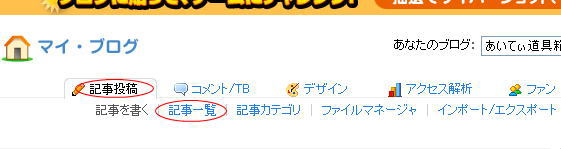
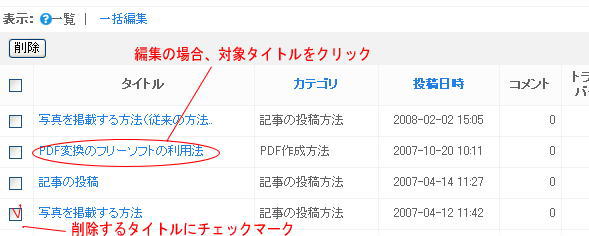
記事への写真貼り付けは、以下の2段階で行います:
(1)ファイルアップロード
(2)写真の記事貼り込み
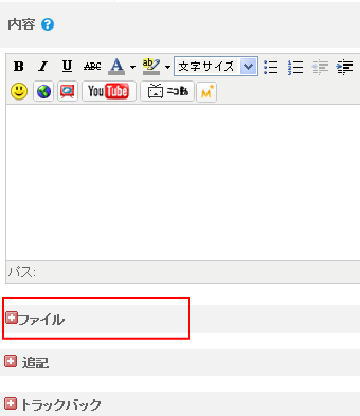
(1)まず、自身のPCにある画像ファイルをサーバーにアップロードします。
ここで、画像をアップロードするには、右図のように「ファイル」のフィールドを使います。もし、「ファイル」の前が「+」なら、それをクリックして「-」にして内容を開いて下さい。
「ファイル」のメニュー内には、これまでアップロードされた写真が並べられています。ここに新しい写真をアップロードします。
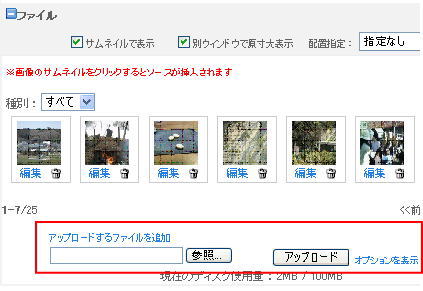
1)「アップロードするファイルを追加」の右下にある参照ボタンをクリックします。
2) PC内の対象ファイルを選択する画面が現れますので、自身のPC内に格納してある対象ファイルを選択して、右下の開くボタンをクリックします。
3)これにより「アップロードするファイルを追加」の下に対象ファイル名が表示されますので、ここでアップロードをクリックしてサーバーにファイルをアップロードします。
4)記事入力の画面に戻りますので、ここで「ファイル」の横にあるアップロードするボタンをクリックします。
(2)次に、アップロードされた写真ファイルを記事に貼りつけます。
まず、「ファイル」メニューに右のような写真のリストが現れます。一番左が今アップロードした写真になっているはずです。その写真をクリックすると、現在編集中の記事の中に写真が貼り付きます。
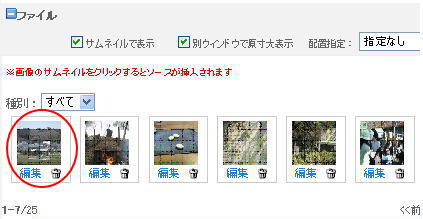
なお、記事の編集画面では、画像をクリックしてドラッグすると自由に配置を変えることができます。これで写真の掲載位置を修正します。また、記事の中で写真が不要になれば、写真を選択した状態でキーボードのDeleteで消去することもできます。