レンタルサーバー比較

年間3,000~6,000円程度で利用できる共用レンタルサーバーの比較です:

サーバー? ロリポップサーバー? チカッパレンタルサーバー?
容量・料金? 200MB(1Gに移行予定)
初期:1,575円
年間:3,150円?
3GB
初期:2,100円
年間:6,300円?
主な機能
 Webサーバー
 PHP
 MySQL
 phpMyAdmin
 SSL
 CGI
 アクセス制限
 携帯サイト?
 
Apache1.3
php5.2.6
4.0?(DB1個)
利用可
不可
perl,ruby,python
パスワード.htaccess
可能
 
Apache1.3
php5.2.6
4.0 or 5.0 (DB2個)
利用可
利用可
perl,ruby,python
パスワード、IP、ドメイン
可能?
参照URL? サービス紹介? 機能一覧?
? ? ?
? ? ?

メールの添付資料が送れない

メーリングリストでは、通常送るメッセージの最大サイズを規定しています。これまで、yahooでは1MBが上限と頭では理解していた筈です。ところが今朝、YahooGroupのメール添付で900MBの資料を送ろうとしたら、「メッセージのサイズが大きすぎます Yahoo!グループでは1MB以上のメッセージを受けておりません」。あっそうか、ちょっとだけオーバーしたんだな。では、800kBで送ろう・・・・「メッセージのサイズが大きすぎます」。なら、600kBでどうだ・・・・「メッセージのサイズが大きすぎます」
あれっ、1MBじゃないの??
ググッてみたところ、それらしい回答がでてきました:「メールで配信する場合には、文字変換して送る場合があり、元のファイルサイズに対して2倍程度に拡大する場合がある」 なるほど、画像などのバイナリーコードは、テキストコードに変換されるので倍程度大きくなるのだ!
ということは、500kB以下にすればいいのかな。ということで、480kBにしてみたところ、ようやくOK。でも、それなら、yahooのエラーメッセージもメッセージ制限は1MBではなく500kBと少な目に表現してもらった方がよさそうですね。

Yahoo:Yahoo!グループ参加登録

Yahoo!グループのメーリングリストは、どの参加者もメールは送受できます。しかし、メーリングリストの参加者リストを調べようとか、これまでのメールの履歴を見よう、更にはグループ供覧の写真ファイルをブリーフケースに収納しようなど一歩進んだグループ作業を行うためには、Yahoo!グループへの登録が必要になります。
以下、登録の方法を示します。簡単ですのでぜひ試してみて下さい。(無料です)
登録に際してはまず、Yahoo!JAPAN IDを取得する必要があります。ここでは、Yahoo!JAPAN IDの取得手順、次にYahoo!グループに参加登録する方法を述べます。
1.Yahoo!Japanのホームページで、IDを取得します。
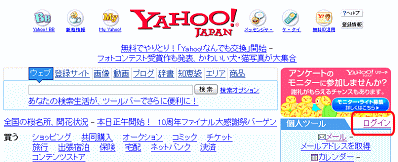
Yahoo!Japanのホームページ(http://www.yahoo.co.jp/)にアクセスして、トップページの右側にある「ログイン」をクリックします。
?

YJtop.gif

ログイン画面がでてきます。まだ、Yahoo!Japan IDを持っていないので、下段にある「Yahoo!Japan IDを取得」をクリックします。

YJfirstlogin.gif

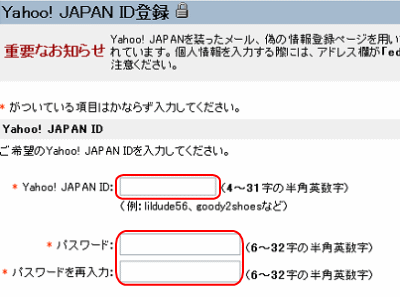
Yahoo!Japan IDの登録画面で、希望するID名とパスワードを入力します。今後、ログイン時に必ず必要となりますので、このYahooJapan IDとパスワードはしっかりメモしておきましょう。

YJidreg.gif
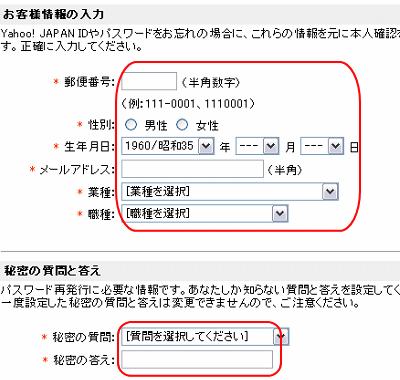
そして、郵便番号、性別、生年月日、メールアドレス、職業、職種などの情報を入力します。また、パスワードを忘れた場合に使う秘密の質問と答えを入力します。

?
YJquestion1.gif

?
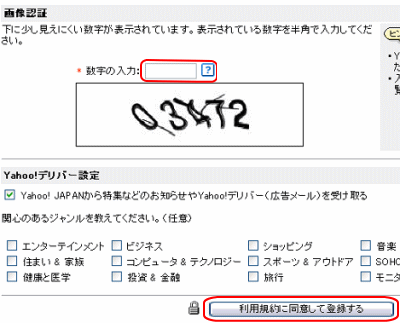
次に、画像認証として読みにくい数字を読み取って数字を半角で入力して、最後に「利用規定に同意して登録」をクリックします。
YJquestion2.gif

?
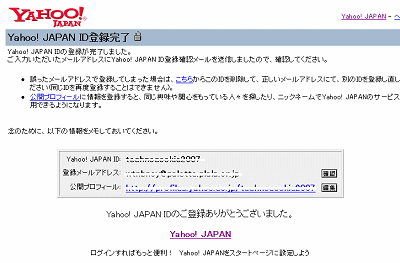
これでYahoo!Japan IDの登録が完了しました。Yahoo!Japan IDとパスワードはしっかりメモしておきましょう。
?
?
YJconfirm.gif

?
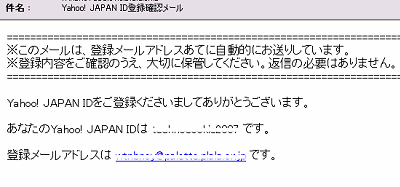
同時に、登録したメールアドレスに登録完了の通知が届きます。
?
?

YJconfirmmail.gif

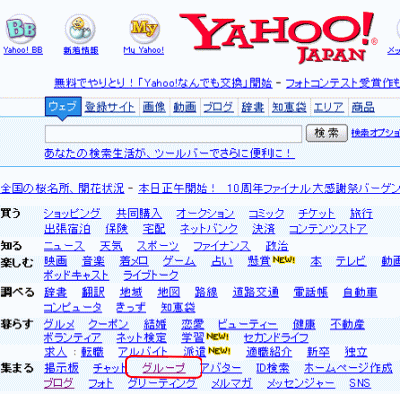
2.次に、Yahoo!グループに参加するには、Yahoo!Japanのホームページで中ほどにある「グループ」をクリックします。
?
?

YJtogroup.gif

?
すると、Yahoo!グループのトップ画面がでてきます。ここで、「ログイン」をクリックします。(3ヶ所ある「ログイン」のどこでも同じです)
?
?
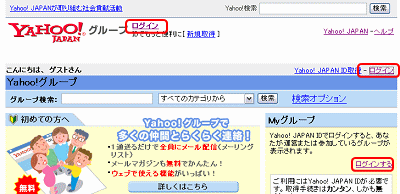
YJgrouplogin.gif

?
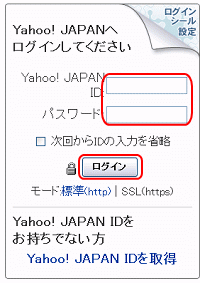
ここで、IDとパスワードを入力して、「ログイン」ボタンをクリックします。
?
?

YJlogin.gif

?
?
これで、Myグループの先頭画面が現れます。グループメーリングリストなどに既に参加していたも、初期状態ではまだ、メールアドレスの認証が終わっていないので参加グループ表示はされません。
そこで、メールアドレスの認証を行うために、「Myグループ」をクリックします。
?
?
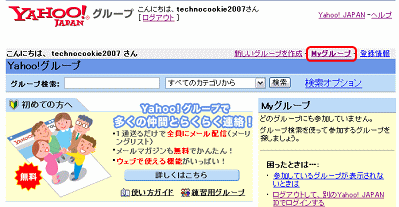
YJmygroupset.gif

?
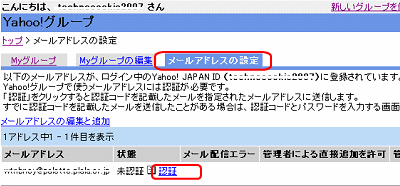
Myグループの「メールアドレスの設定」タブが表示されます。ここで、登録したメールアドレスの状態が未認証になっている場合、その右横の「認証」をクリックして認証を行います。
?
?

YJaddresscomf.gif

?
次に、登録したメールアドレスがグループ用に認証するためのメール確認手続きが行われます。
?
?
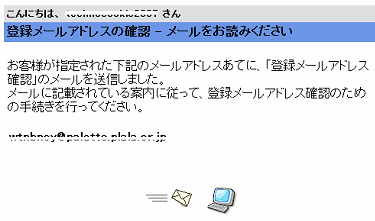
YJconflast.gif

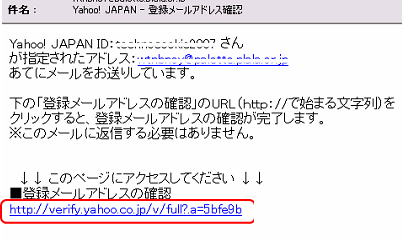
同時に、メールで認証の確認メールが送られてきますので、「■登録メールアドレスの確認」の下段のURLをクリックします。
?

YJfinalconf.gif

これで、Yahoo!グループの登録が全て完了しました。
Yahooグループ:参加グループが見えない(新メールアドレス追加時)

?・新アドレスに変更した場合、以前のグループに参加するには、YahooJapanのIDでログインしてから、新アドレスを・登録して既存のグループにリンクする必要があります。
・これを行うには、まずYahooグループにログインして、最初の「Myグループ」画面の右メニューにMyグループのリストを探します。

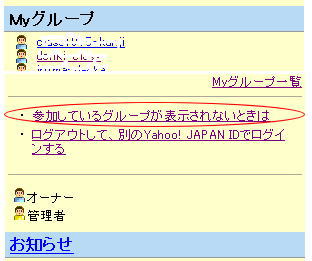
・次に、そのリストの下の方にある「参加しているグループが表示されないときは」をクリックします。
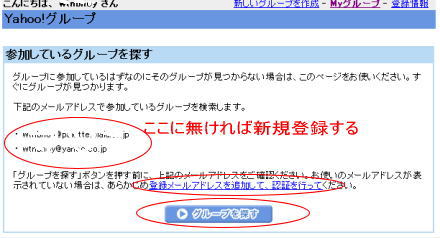
・すると「参加しているグループを探す」のページが現れます。

・そこに記載されているメールアドレスがグループ設定用に登録されているメールアドレスです。
・場合1)そこに注目しているメールアドレスが表示されているのなら、下にある「グループを探す」をクリック
・場合2)そこに注目しているメールアドレスがない場合には、新規にアドレスを登録する必要があります。
・上記の場合2)では「登録メールアドレスを追加して、認証を行ってください」をクリックして、アドレスを新規登録します。
・これで新しいメールアドレスが既存のグループにリンクされて、参加グループとして表示されます。

Google:アカウント作成の方法・・・簡単です

Googleのアカウントを作成すると、メール、マップ、写真、グループ、ニュースなどのサービスが使い易くなると共に、カスタマイズが自由にできるようになります。アカウントの作成は以下に示すように簡単です。もちろん、無料ですので気軽に試してみて下さい。
1.Googleのページからアクセス
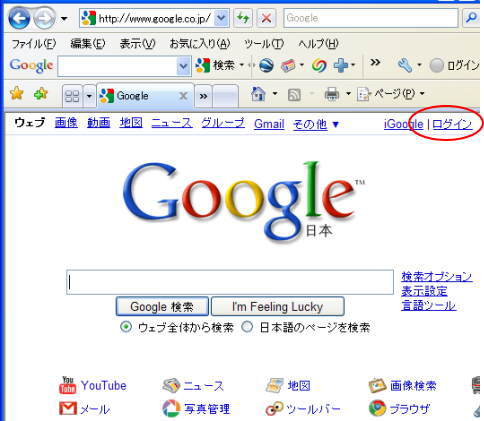
Googleのアカウントを作成するにはまず、Googleのページにアクセスして、画面右上の「ログイン」をクリックします。

googleLogin

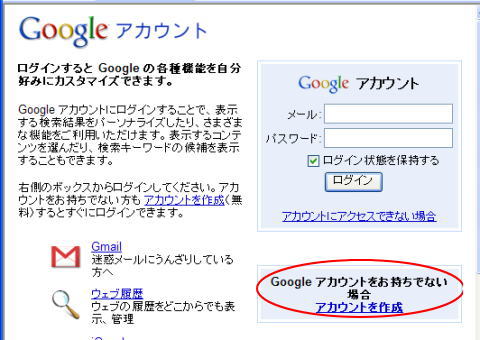
2.Googleアカウントのページからアカウントの作成へ

まだ、アカウントを持っていないので、Googleアカウントのページの右中ほどの「Google アカウントをお持ちでない場合 アカウントを作成」をクリック。

googleAccount

3.アカウントの作成

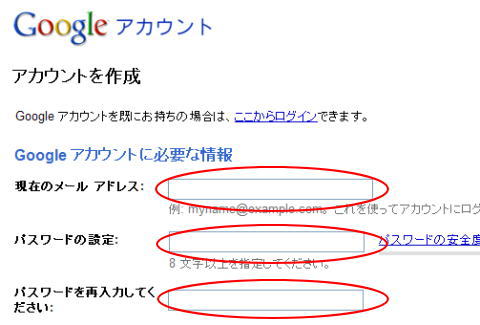
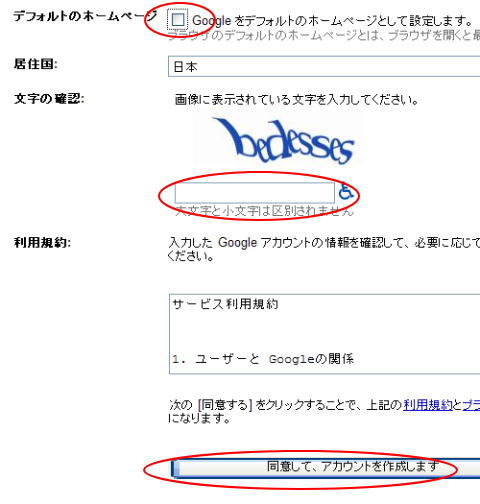
アカウント作成に必要な情報として、メールアドレス、パスワードを入力します。本人確認のための画像認識(表示されている文字を認識して回答)を行って、最後に「同意してアカウントを作成します」をクリック。これで作成完了です。なお、中ほどにある「デフォルトのホームページ」については、すでにデフォルトのホームページを設定している場合には、チェックを外しておきます。

googleAccount1

googleAccount2

Google:グループ管理(件名プレフィクスの作成)

Googleグループの管理者は、いろいろな管理項目があります。ここでは、メーリングリストを作成したときに、メーリングリストのメールに、
  件名  [clubjapan:1261] はじめまして
などのプレフィクスを件名に付与することができます。これがあると、メールフィルターで仕分けが容易になります。メーリングリスト毎にフォルダーを作成しておけば管理が容易です。
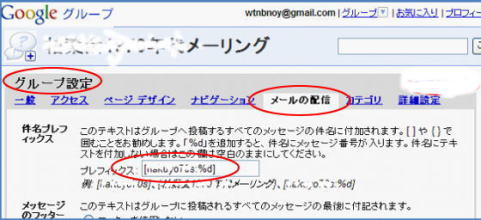
このプレフィクスを設定するには、Googleグループの管理画面において、「グループ設定」→「メールの配信」で、下記のようにプレフィクスを設定します。ここで、「%d」を追加すると、件名にメッセージ番号が入り、メーリングリストの一連番号が生成されるので、メールの管理が容易になります。

googlegroupPrefix

Google:グループ管理(管理者の追加)

Googleグループを立ち上げると、立上げ人がグループの全ての管理権を持つオーナーになります。そのオーナーだけでは、グループ管理がちょっと心配な場合には、他のメンバーを管理者に設定することができます。
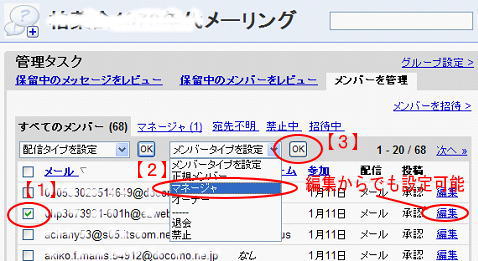
下記のように、管理画面で「管理タスク」を開くと、メンバーの一覧が見えます。(1)その中で管理者に指定するメンバーのチェックボックス(左先頭)をチェックします。(2)メニューバーにある「メンバータイプを設定」のドロップメニューの中から「マネージャ」を選択します。(3)最後に、その横の「OK」ボタンをクリックして完了です。

googleAddingManager

この管理タスクで、メンバー行の右端にある「編集」からも同様の設定ができます。

ツール類:インターネットで大容量ファイルを送りたい

15MBのファイルをインターネットで送る必要がありました。よく使うYahoo!グループでは最大1MB、Googleドキュメントは最大10MBと制限が厳しい状況です。最近、大容量のデータをネットで格納して共有できるサービスを雑誌で読んだ覚えがありました。さっそく雑誌を調べてみるとありました、「オンラインストレージサービス」です。
そこには、マイクロソフトWindowsLiveの「SkyDrive」(全体容量25GB、1つのファイル容量制限50MB)とリコーの「quanp」(容量1GB、ファイル容量無制限)が紹介されています。quanpが専用のクライアントを必要とするのに対して、Skydriveはブラウザーだけでよいとのことで、こちらを使ってみました。

? SkyDrive(http://skydrive.live.com/)にアクセスします。下にある「使ってみる」をクリックして、最初は「新規登録」を行います。登録は、ID、パスワードなどの登録者情報を入力します。
?
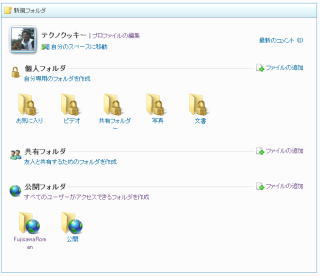
? 登録したアカウントでSkyDriveにログインすると、フォルダーの一覧が見えます。種類は、個人/共有/公開の3つのフォルダーです。個人/共有にはWindowsLiveの登録が必要ですが、公開は一般にオープンされます。
?
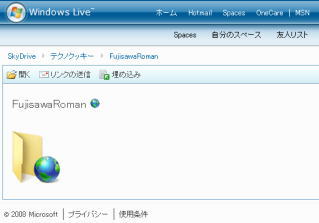
? 大容量のファイルを素早く送りたい場合を想定します。まず、公開フォルダーに新しくフォルダーを追加してそこに、ファイルをアップロードします。するとそのフォルダーのURLが与えられます。右画面のメニューバーにある「リンクの送信」でそのURLをメールで知人に告知します。受け側では、URLにアクセスして簡単にファイルをダウンロードすることができます。送り側では、ファイルの受け渡しが終われば公開フォルダーを削除します。また、公開情報の場合には、Webページに埋め込みできるHTMLタグもメニュー簡単に入手できるのでこれを所定のWebに張り付ければ簡単にファイルにリンクできます。
?

ツール類:PDF変換フリーソフトの利用法

1.ダウンロードとインストール
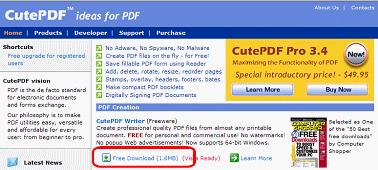
 サイト(http://www.cutepdf.com/)で「PDF Creation」のカラムにあるCutePDF Writerをダウンロードします。ダウンロードしたファイル(CuteWriter.exe)をダブルクリックすると、ソフトは自動的にインストールされます。なお途中で、PS2PDF converterのインストールを催促するウィンドウが開いたら、「インストールする」として先に進みます。

cutewritersite.gif

2.PDF作成法
 通常印刷はプリンタに出力しますが、このCutePDF Writerでは印刷コマンドを実行してPDFファイルをメモリーに出力します。具体的には、
 1)PDFに変換したい書類(Word, Excel, Powerpointなど)を開く。
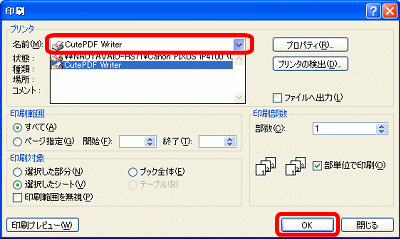
 2)PDFに変換したいページを開いて、メニューの「印刷」をクリックして印刷のウィンドウを開く。
 3)印刷ウィンドウで「プリンタの名前」のプルダウンメニューから「CutePDF Writer」を選択し、右下「OK」をクリック。そして、PDFファイルの格納先を入力します。

innsatu.gif

4)基本操作は、上記3)で終了です。
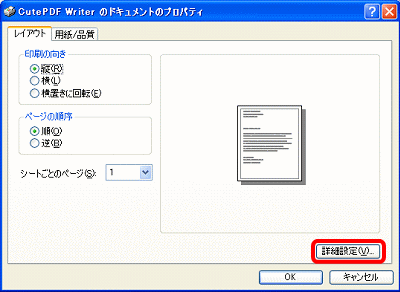
5)ただし、PDFの各種設定が必要な場合には、3)で「プロパティ」をクリックして、レイアウトや用紙/品質を設定します。

syousaisettei.gif

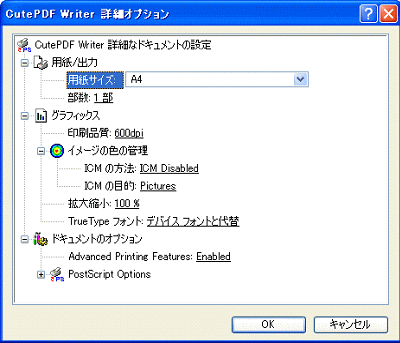
6)用紙サイズ、印刷品質、拡大縮小などの詳細な設定が必要な場合には、右下の「詳細設定」をクリックして詳細なオプションを選択します。
 例えば、ファイル容量を小さくする場合には、「印刷品質」右の「600dpi」をクリックすると、ドロップダウン型のメニューが表示されます。これを使って、144dpiや72dpiに変更します。

opuryonn.gif

ツール類:複数のPDFを結合

複数に跨っているPDFファイルを一つのPDFに結合できないのか、という相談がありました。
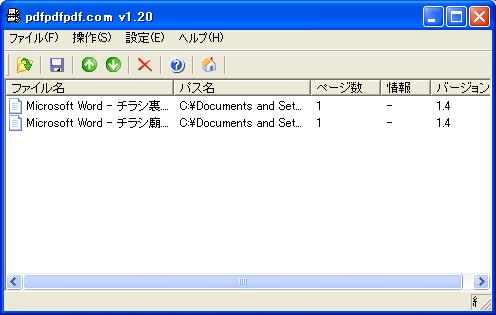
「PDF 結合」で検索して、papy’s softwarelibrary を見つけました。そこにあるpdfpdfpdf.com がよさそうです。ダウンロードして実行すると、下記のようなファイル選択画面がでてきます。結合したい複数の個別PDFをここに読み込んで、必要な並び順に入れ替えて、「ファイル」→「名前をつけて保存」 で結合されたPDFが作成できます。簡単です。